「LINE公式アカウントが必要だとわかっているけど、何から始めればいいかわからない」
「LINEに登録してくれる人はいるが、活用できていない」
「設定画面が複雑で、開設したまま放置している」
——これは、多くの店舗経営者が最初につまずくポイントです。LINE公式アカウントは、無料で始められて、全ての機能を活用すれば売上が数十万円/月増える最強のツール。しかし、開設だけで運用フェーズに入れない店舗が実は多数あります。
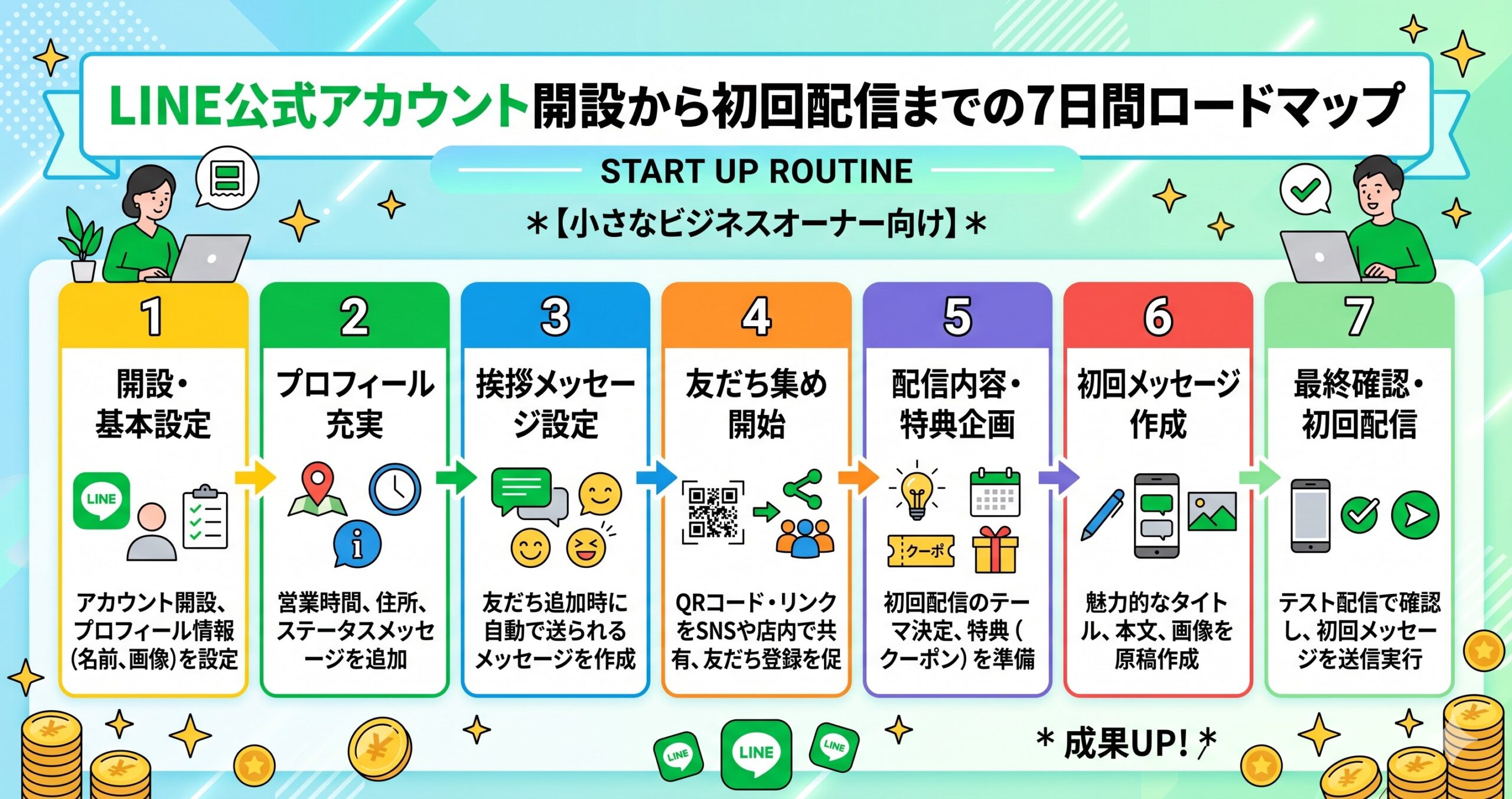
大切なのは、7日間という明確な期限で、ひとつひとつを完成させること。この記事では、飲食店・美容室オーナー向けに、LINE公式アカウントの開設から初回配信までを、1日ずつの7日間完走ロードマップとして具体的に解説します。
なぜ「LINE公式アカウント」は他のSNSより重要なのか
LINE vs 他SNS 主要比較
| 媒体 | 国内ユーザー | 50代以上利用率 | 配信の到達率 |
|---|---|---|---|
| LINE | 約9,700万人 | 80%以上 | 90%以上 |
| 約6,600万人 | 40% | 10〜20% | |
| X(旧Twitter) | 約4,500万人 | 20% | 5〜15% |
| 約2,600万人 | 60% | 5〜10% | |
| TikTok | 約2,700万人 | 15% | 5〜20% |
LINEは日本人のほぼ全員が使う唯一のSNS。特に50代以上の利用率と配信の到達率が圧倒的に高く、地元密着店舗には最適です。
LINE公式アカウントが生む3つの経営効果
7日間ロードマップ全体像
【Day 1】アカウント作成・基本情報設定
アカウント作成・基本情報設定(30〜45分)
ステップ1:LINE公式アカウントの登録
-
スマホ or PCでLINE for Businessにアクセス
「LINE公式アカウント 作成」で検索。LINE for Businessの公式ページから無料で作成可。
-
個人のLINEアカウントでログイン
普段使っているLINEのメールアドレスとパスワードでログイン。新規のメールアドレス登録も可。
-
店舗情報を入力
・アカウント名:店名(例:「△△焼肉」)
・業種:飲食店 or 美容室(カテゴリ)
・運営会社:個人事業主なら屋号でOK
・メールアドレス:連絡用 -
認証メールを受信して完了
登録メールに確認リンクが届くのでクリック。これでLINE公式アカウントの管理画面にログイン可能に。
ステップ2:基本プランの選択
【Day 2】プロフィール・挨拶メッセージ設定
プロフィール・挨拶メッセージ設定(30分)
プロフィール画像・カバー画像の設定
- プロフィール画像(アイコン):お店のロゴ or 店主の顔写真(正方形 1,000×1,000px以上)
- カバー画像(ヘッダー):お店の雰囲気写真 or 名物メニュー(横長 1,200×800px)
- 店舗名・業種・住所・電話番号・営業時間を全て入力
- HPがあればURL、ない場合はGoogleマップのURL
挨拶メッセージの設定
新規で友だち登録された瞬間に自動送信されるメッセージ。第一印象を決める重要要素。
【Day 3】リッチメニュー作成
リッチメニュー作成(60分)
リッチメニューとは
LINEトーク画面下部に表示されるタップ可能なメニュー。友だちが最もタップしやすい位置にあり、予約・メニュー確認・店舗情報への導線設計に最適。
リッチメニューの6ボタン構成(推奨)
リッチメニュー画像作成の簡単手順
-
Canvaで「LINE リッチメニュー」で検索
無料テンプレが豊富。業種別に「飲食店」「美容室」で検索するとさらに絞れます。
-
テンプレを選び、テキスト・色を自店用に修正
サイズは2,500×1,686px(小)または 2,500×843px(大)で作成。
-
画像をダウンロード(PNG形式)
解像度を落とさずに保存。ファイルサイズは1MB以内に。
-
LINE管理画面「リッチメニュー」にアップロード
各ボタンのタップ領域とリンク先を設定して保存。
【Day 4】自動返信・応答メッセージ設定
自動返信・応答メッセージ設定(30分)
応答モードの選択
- Bot(応答メッセージ):特定キーワードに自動返信(営業時間外も対応可)
- チャット:人が手動でチャット対応
- ハイブリッド:時間帯で切替(推奨)
よくある質問への自動返信設定例
【Day 5】友だち追加特典(クーポン)設定
友だち追加特典(クーポン)設定(30分)
クーポン設計のベストプラクティス
LINE管理画面でのクーポン作成手順
-
「クーポン」メニューから新規作成
クーポン名・有効期限・利用条件・画像を設定。
-
画像はCanvaのLINEクーポンテンプレで作成
サイズは1,040×1,040px(正方形)。お店のロゴ・特典内容・有効期限を明記。
-
友だち追加時の挨拶メッセージに自動送信設定
Day 2で設定した挨拶メッセージにクーポンを添付して自動配布。
-
使用時の「使用済み」処理ルール確立
来店時にスタッフがクーポン画面で「使用する」ボタンをタップ。1人1回の利用を担保。
【Day 6】店舗ポスター・QRコード設置
店舗ポスター・QRコード設置(60分)
QRコード・友だち追加URLの取得
LINE管理画面「友だちを増やす」から、以下を取得:
- QRコード画像(印刷物用)
- 友だち追加URL(Web・メール・SMS用)
- LINE ID(「@」から始まるID)
- プラスメッセージ用テキスト(SNSプロフィール用)
店舗内設置箇所のチェックリスト(必須7箇所)
- □ レジカウンター横(会計時に目に入る)
- □ 入口ドア(入店・退店時両方)
- □ 待合椅子・席のテーブル(待ち時間に登録)
- □ トイレ内(落ち着いて登録できる)
- □ メニュー表の最終ページ
- □ お会計時のレシート or 名刺サイズのカード
- □ 店外看板(通行人向け)
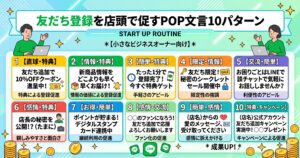
登録を促すPOP文言例
【Day 7】初回配信メッセージ作成・配信
初回配信メッセージ作成・配信(30分)
初回配信の目的は「フォロー解除を防ぐ」
登録後すぐの友だちは「ちゃんと役立つ情報が届くか」を判断中。初回配信が売り込みだけだと即ブロックされます。
初回配信メッセージの黄金構成
配信後の確認事項
- □ 配信エラーが出ていないか
- □ ブロック率が上昇していないか(通常1〜2%は許容)
- □ 返信コメント・スタンプへの返答
- □ 配信から3日以内の来店数の記録
7日間ロードマップ達成後の次のステップ
業種別・初期設定の重点ポイント
飲食店 重点設定項目
美容室 重点設定項目
設定時にハマる5つの落とし穴
-
①プロフィール画像・カバー画像が小さすぎる
低解像度の画像をアップすると、スマホ画面で粗く見える。推奨サイズを必ず守ること。
-
②挨拶メッセージが長すぎる
登録直後に長文を送ると即ブロック率が上がる。400文字以内に抑える。
-
③リッチメニューのボタンが多すぎる
6ボタンが最適。9ボタンや12ボタンは小さすぎて押されにくい。
-
④自動返信のキーワードが不足
「予約」「営業時間」「駐車場」など、よく聞かれる10ワードを最低設定。
-
⑤配信せず放置される
設定だけして配信しないと、友だちが「何のために登録したんだろう?」と感じる。必ず月1回は配信。
今日から実践する3ステップ
今日やること:LINE公式アカウントの作成(Day 1完了)
「LINE for Business」で検索し、本日中にアカウント作成を完了。所要時間30〜45分。基本情報を入力してログインできる状態まで作ります。
今週やること:Day 2〜7まで1日30〜60分で完走
本記事のロードマップ通りに、毎日1項目ずつ進めます。多忙な日でも30分だけ確保すれば、1週間後にはプロ仕様のLINE公式アカウントが完成します。
今月やること:店舗POP設置+チラシ連携開始
完成したLINE公式アカウントのQRコード・友だち追加URLを、チラシ・店内POP・レシート・メニュー表に反映。次の1ヶ月で友だち50〜100人獲得を目標に運用を開始します。
LINE公式アカウントは、「小規模店の最強武器」です。広告費ほぼゼロで、既存客のLTVを倍にし、新規客の獲得コストを半減できる——こんな高効率なツールは、他にありません。
開設には7日間、1日30〜60分で十分です。「忙しい」「わからない」を理由に放置するのは、毎月数十万円の売上機会を失っていることと同じ。
今日、まず「LINE for Business」にアクセスして、最初の30分の作業をしてみてください。今日のその30分が、1年後のあなたの店の売上を大きく変えるスタートになります。


コメント