この仕事を20年以上続けてきて、「Googleマップに予約ボタンを設置したい」というご相談は、ここ数年で急激に増えました。ただ正直に言うと、予約ボタンの設定手順よりも、「そもそも4位以下にしか出ていない店に予約ボタンをつけても、ほとんど誰も押さない」という現実を先にお伝えしなければならないケースのほうが多い。予約ボタンは来店への橋渡しをする仕組みですが、橋の手前まで人が来なければ意味がないからです。この記事では、設定の流れを順を追って解説しながら、同時に「予約ボタンが実際に機能する状態をつくる」ために整えるべき項目も一緒にお伝えします。
📋 この記事でわかること
- GoogleマップへのWeb予約ボタンの追加に必要な条件と設定の手順
- 設定後に行う動作確認の方法と、よくある表示されないケース
- 予約ボタンが機能するために同時に整えるべきMEO項目(相対評価の考え方)
- 上位3店舗との差を可視化し、順位を上げる運用計画の立て方
こんな方におすすめ
- ✅ GoogleマップにWeb予約ボタンを追加したいが、設定方法が分からない店舗オーナー
- ✅ 予約ボタンは設置済みなのに来店予約が増えない理由を知りたい方
- ✅ 「地域名+業種」で検索しても4位以下にしか出ず、来店数が頭打ちになっている方
- ✅ 上位表示されている競合店との具体的な差を数字で把握したい方
- ✅ 予約ボタン設置と同時にGoogleビジネスプロフィール全体を整えたい飲食・美容・整体系の店舗経営者
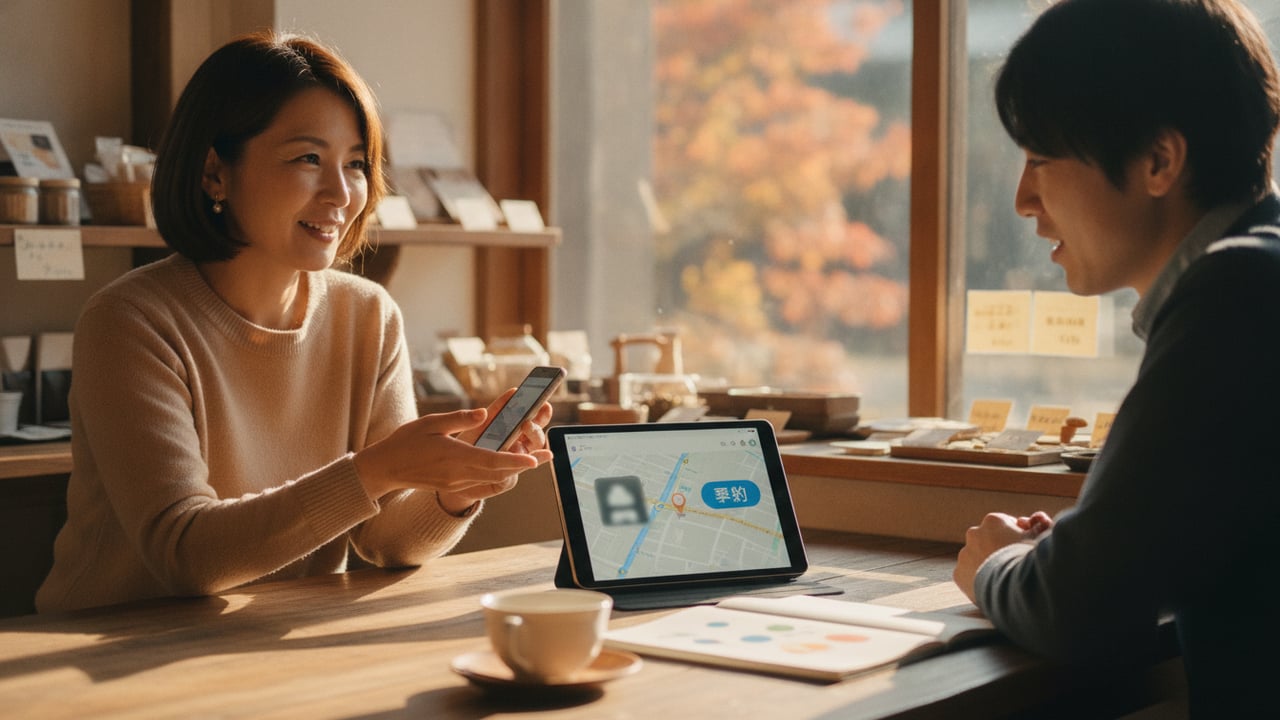
GoogleマップにWeb予約ボタンを追加するには、どうすればいい?
結論から言うと、Googleビジネスプロフィール(旧:Googleマイビジネス)のオーナー権限を持つアカウントにログインし、「予約」の項目からGoogleが提携している予約プロバイダ(Hot Pepper Beauty・Googleが認定した予約システム等)を連携させることで、マップ上に予約ボタンが表示される仕組みです。
設定の流れは以下のとおりです。
設定 STEP 1
Googleビジネスプロフィールにログインし、「予約」メニューを開く
管理画面にアクセスしたら、左メニューまたはプロフィール編集画面内の「予約」または「サービス>予約」の項目を探します。業種によって表示されるメニュー名が若干異なりますが、「予約リンクを追加」「予約プロバイダを接続」という文言が目印です。スマートフォンのGoogleマップアプリからも同様の操作が可能で、「プロフィールを編集」から進めます。
⚠️ よくある失敗:オーナー確認が完了していないアカウントでは「予約」の項目が表示されません。まずオーナー確認が済んでいるか確認してください。
設定 STEP 2
使用する予約プロバイダを選択・連携する
Googleが提携する予約システム(例:STORES予約、トレタ、Googleが直接提供する「Googleで予約」など)の一覧が表示されます。すでに自店で使っている予約システムがリストにある場合は、そのシステムのアカウント情報を入力して連携します。リストにないシステムを使っている場合は、「予約リンク」として外部URLを追加する方法も選択肢のひとつです(こちらはボタンではなくリンク表示になります)。
⚠️ よくある失敗:連携できる予約システムはGoogleが認定したものに限られます。自社開発の予約フォームや汎用フォームは原則として連携対象外です。
設定 STEP 3
動作確認をする
連携設定が完了した後、実際にGoogleマップで自店を検索し、プロフィール画面に「予約」ボタンが表示されているか確認します。反映には数時間〜最大72時間かかることがあります。表示されない場合は、①業種が「予約」機能に対応しているか、②選んだプロバイダとの連携が正しく完了しているか、③Googleビジネスプロフィールの審査中でないかの3点を確認してください。
⚠️ よくある失敗:設定した直後に自分のアカウントでログインした状態でマップを見ると、オーナー向けの表示になっているため、必ずシークレットモードや別デバイスで「一般ユーザーの目線」で確認するようにしてください。
なお、すでに予約システムとの連携設定について詳しく解説した記事もあります。GoogleマップとWeb予約システムを連携させて来店機会を逃さない設定の流れも合わせて参考にしてください。
✓ ここまでのポイント
- 予約ボタンはGoogleビジネスプロフィールの「予約」メニューからプロバイダを連携するだけで追加できる。ただしオーナー確認済みであることが前提。
- 反映には最大72時間かかることがある。動作確認はシークレットモードか別デバイスで行う。
- 自社の予約フォームや連携非対応のシステムは「予約リンク」として追加する方法で対応できる。
写真・口コミ・投稿・属性の5項目を競合3店舗と比べたとき、どこが一番差をつけられているか、まだ数字で把握できていない状態だと思います。お店の周囲25地点の検索順位と競合のクチコミ状況を無料でまとめて確認でき、次に手をつけるべき項目も示されます。店名と住所を入れるだけで、メールアドレスのみで登録できます。
予約ボタンを設定したのに来店が増えない、その原因が「順位が4位以下にある」ことだと感じ始めているところだと思います。自店が商圏の25地点でそれぞれ何位に出ているか、競合の口コミ件数との差がどれくらいあるかを、無料で可視化できます。Googleアカウントの連携は不要で、店名と住所を入力するだけで数分で確認できます。
予約ボタンを設定したのに来店が増えないのはなぜ?
設定は正しくできている。ボタンも表示されている。でも予約が来ない。――この状態に陥っている店舗オーナーからよく聞くお悩みです。原因はほぼひとつに絞られます。「Googleマップの検索結果で、お客様がプロフィールにたどり着いていない」ことです。
Googleマップで「清水区 カフェ」「渋谷 美容室」のように「地域名+業種」で検索したとき、地図の上に表示されるのは基本的に上位3店舗(いわゆるローカル3パック)です。4位以下の店はスクロールするか「さらに表示」を押さないと出てきません。来店率への影響は非常に大きく、4位以下に位置していると上位3位と比べて集客力に大きな差が生まれることは実感として多くの店主が体感されています。
重要なのは、Googleマップの順位は「絶対評価」ではなく「相対評価」だということです。自店がどれだけ丁寧に情報を入力していても、周囲の競合がさらに充実した情報を持っていれば上位には出てきません。
「予約ボタンを設置することと、予約ボタンが押される環境をつくることは、まったく別の話です。多くのオーナーさんが設定だけで終わって、結果が出ないと感じている。でも本当の問題は、ボタンの前の段階にあります」
ハワードジョイマン(中小企業診断士・MEO集客大全)
上位3店舗との差を把握するには、何を見ればいい?
自店が4位以下に沈んでいる理由を「なんとなく口コミが少ないから」と感覚で判断しているオーナーがほとんどです。でも感覚で動いても、改善の優先順位がズレるため効果が出にくい。まずは上位3店舗と自店を、以下の項目で横並びに比較することから始めてください。
チェックポイント1:写真枚数
上位3店舗の写真枚数を数えてみてください。Googleビジネスプロフィールの写真は50枚以上が最低ラインの目安です。外観・内観・商品・スタッフの様子など、カテゴリを分けて継続的に追加している店が上位に来ている傾向があります。
✅ ポイント:自分で撮影してアップロードするオーナー写真と、お客様が投稿するユーザー写真の両方が増えると評価が上がりやすい。まずオーナー側で計画的に枚数を増やしましょう。
チェックポイント2:口コミの件数と評価
上位3店舗の口コミ件数と平均評価星を書き出します。目安は100件以上・4.5★以上です。ここに大きな差がある場合、口コミを増やす仕組みをつくることが最優先になります。
✅ ポイント:口コミ依頼は来店直後・精算時・LINE公式アカウントでのフォローアップなど、タイミングを決めて仕組み化することが大切。都度思い出してお願いするのではなく、動線に組み込んでください。
チェックポイント3:投稿(Googleの最新情報)の頻度
上位3店舗が直近1ヶ月に何件投稿しているか確認します。週3回以上の投稿を最低ラインとして習慣化できているかどうかが、競合との差になっています。
✅ ポイント:「何を書けばいいか分からない」で手が止まるオーナーが非常に多い。旬のメニュー・スタッフの日常・お客様への案内など、伝えたいことを一言メモしておくだけで投稿のネタは尽きません。
チェックポイント4:NAP情報の統一
NAP(Name・Address・Phone)とは、店名・住所・電話番号の3点です。GoogleビジネスプロフィールとHP・食べログ・ホットペッパーなど外部サイトで、これらが少しでも表記がバラバラになっているとGoogleからの信頼度が下がります。
✅ ポイント:「株式会社」と「㈱」の違い、「丁目」と「-」の違い、旧住所の放置など、細かな不統一が積み重なっているケースが多い。主要なサイトをひとつずつ確認して揃えてください。
チェックポイント5:属性・サービス項目の入力率
Googleビジネスプロフィールには「駐車場あり」「キャッシュレス決済可」「子ども向け」など、業種ごとの属性項目があります。競合が全項目入力済みなのに自店が半分しか埋めていないと、それだけで評価に差がつきます。
✅ ポイント:「サービス」「ハイライト」「アクセシビリティ」など各タブを開き、設定できる項目をすべて埋めてください。5分で終わる作業です。
「コワーキングスペースを運営されている方が、8ヶ月で売上が589%になったんです。最初にやったのは、このチェックリストを競合3店舗と横並びにすることでした。やるべきことが見えると、動きが一気に変わります」
ハワードジョイマン(中小企業診断士・MEO集客大全)
実際に、工務店では年間受注50件増、学習塾では地方の拠点から首都圏進出を達成したケースもあります。いずれも「上位3店舗に対して相対的に勝てる数字を揃える」という方針で動いたことが共通しています。
「Googleマップの順位は上位3社との相対評価で決まります。競合を分析せずに自己流で運用し続けているケースが本当に多い。まず競合を見ることから始めてください」
ハワードジョイマン(中小企業診断士・MEO集客大全)
予約ボタンと順位改善を同時に進めるには、何から手をつければいい?
設定作業と改善作業を並行させるには、管理の手間をできるだけ集約することが現実的な答えです。口コミへの返信・投稿・写真追加・順位の確認を別々の画面で管理していると、どうしても後回しになっていきます。
Googleビジネスプロフィールの営業時間や情報に誤りがあると来店機会を失う原因になることはよく知られていますが、同様に「口コミ返信の遅れ」「投稿の間隔が空くこと」も順位に影響します。これらをひとつの画面でまとめて動かせる環境をつくることが、継続運用のカギになります。
また、自店が商圏のどの方向でGoogleマップの何位に表示されているかを、地図で可視化できると「どこが弱いか」が一目でわかります。エリアを5×5の升目(グリッド)に分けて各地点の順位を計測する手法は、特に商圏が狭い地方の店舗でこそ効果的です。静岡市清水区のような地域密着型エリアでも、「駅北側では3位、南側では圏外」という状態が起きていることは珍しくありません。
予約ボタンの設定を終えたら、次のステップとしてGoogleマップとWeb予約システムの連携設定で来店機会を逃さない導線を整える方法も確認しておくと、設定の抜け漏れを防げます。
まとめ:予約ボタンは「入口」、上位表示が「集客の本体」
GoogleマップへのWeb予約ボタンの設定自体は、Googleビジネスプロフィールの管理画面から数ステップで完了します。ただし、ボタンが実際に押される環境をつくるためには、順位が上位3枠に入ることが前提条件です。
「地域名+業種」で検索したときに自店が4位以下にいる間は、どれだけ丁寧に予約ボタンを設定しても、見てもらえる機会が大きく制限されます。まず上位3店舗と自店を、写真枚数・口コミ件数と評価・投稿頻度・NAP統一・属性入力の5項目で比較し、すべての数字で上回る運用計画を立てることが先決です。
写真50枚以上、口コミ100件・4.5★以上、投稿週3回以上。この数字を競合に対して相対的に上回ることが、上位表示への実践的な道筋です。
ぜひ、今日から競合3店舗の数字を書き出すことから始めてみてください。
口コミへの返信・投稿・写真追加・順位確認を別々に動かしていると、どれかが必ず後回しになります。繁盛店MEOナビでは、これらをひとつの画面にまとめ、クチコミ返信文の下書きや投稿文の作成をAIが補助するため、「書く時間がない」「何を投稿すればいいか分からない」で手が止まらなくなります。月額9,800円(税込)で、いつでも解約でき違約金はありません。